
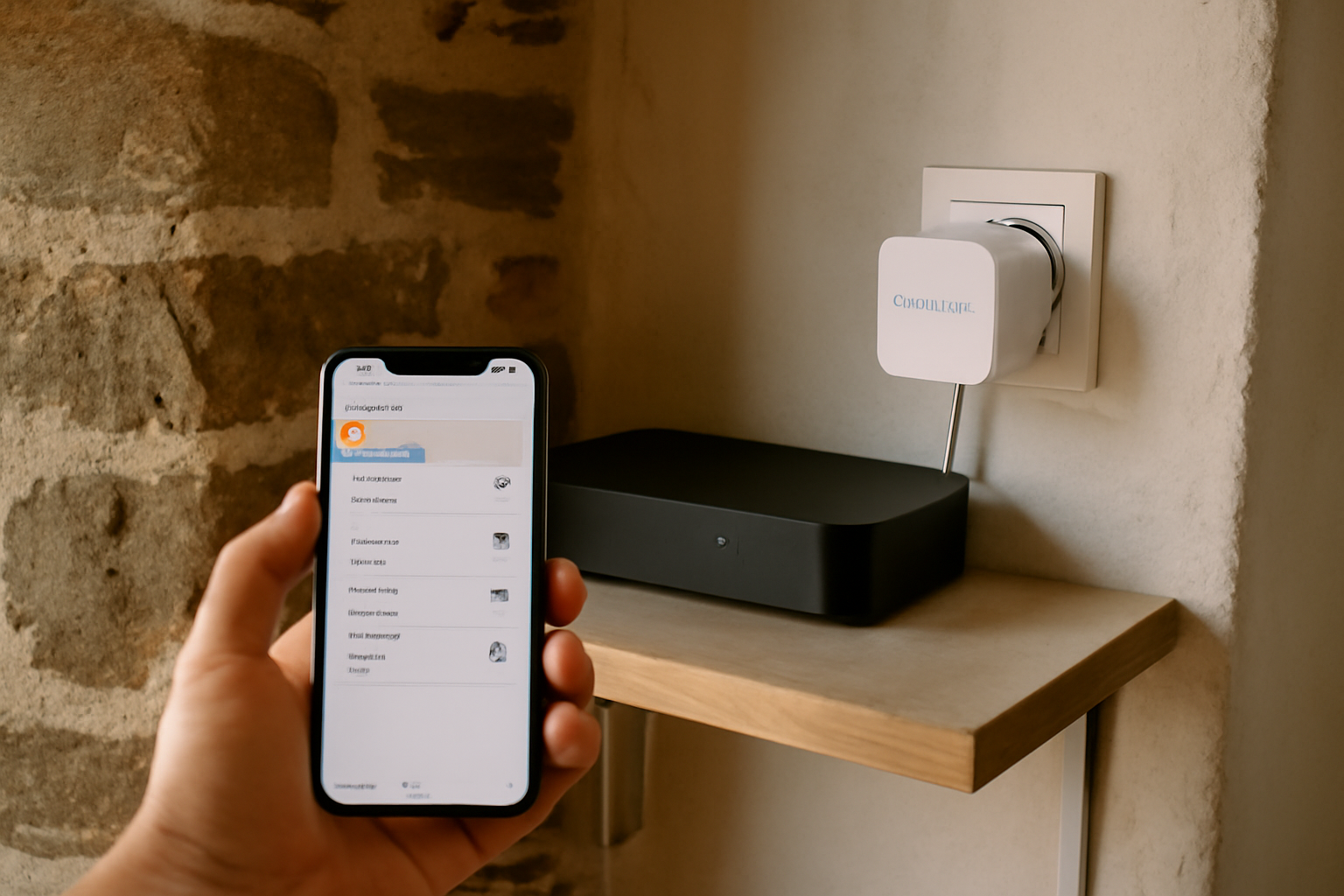
En Bref : En quelques minutes, vous pouvez connecter un idiamant bubendorff à votre box Wi‑Fi et piloter vos volets Bubendorff à distance. Le plus simple : vérifier la compatibilité radio, placer le module entre la box et les volets, puis appairer volet par volet dans Home + Control. (Sur le trait de côte, l’humidité n’attend pas : testez la portée avant de figer.)
| Durée estimée | 20 à 45 minutes (selon nombre de volets et portée) |
|---|---|
| Niveau | Facile à intermédiaire (appairage et réglages) |
| Outils nécessaires | Smartphone, Wi‑Fi (accès au mot de passe), prise secteur, éventuellement un escabeau |
| Résultat attendu | Pilotage à distance + scénarios si disponibles dans l’application |
Une odeur de cave qui remonte, une pièce qui reste froide, ou un volet qui “n’obéit” plus : sur une maison bretonne, on apprend vite à chercher la cause avant d’empiler des solutions. Pour la domotique, c’est pareil. Si la radio ne passe pas, aucun réglage logiciel ne rattrape. Alors, on sécurise la compatibilité et la portée, étape par étape.
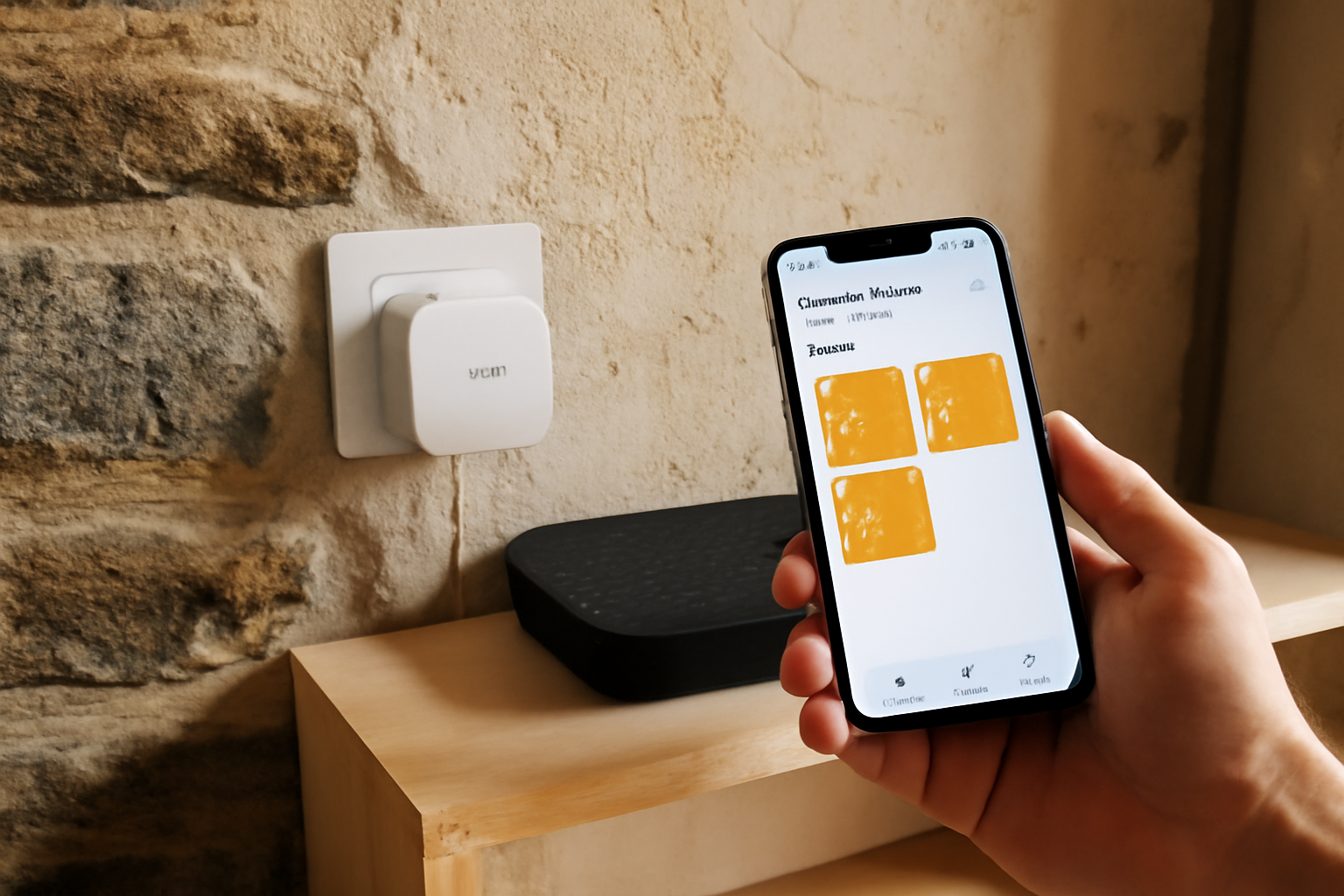
Étape 1 : vérifier la compatibilité iDiamant Bubendorff avec vos volets roulants
Avant de connecter iDiamant Bubendorff, confirmez que vos volets Bubendorff sont bien de type radio compatible (et non filaire) et qu’ils disposent des fonctions attendues. Sans compatibilité, le module ne pourra pas relayer les ordres vers les moteurs.
Repère terrain : si vous pilotez déjà vos volets avec une télécommande ou une commande radio, c’est un bon signe. Reste que la compatibilité dépend du couple génération de volets + génération de module iDiamant (Bubendorff/Netatmo). En cas de doute, ouvrez la documentation du kit fourni et croisez avec la référence de vos moteurs.
Ensuite, préparez le réseau. iDiamant est conçu pour relayer des moteurs Bubendorff de communication radio : la vérification reste nécessaire selon la génération. Pour la configuration, prévoyez une connexion Wi‑Fi stable à portée du module et des volets. La portée radio varie selon les murs, les planchers et l’installation. À vérifier avant tout.
- Identifier le type de motorisation Bubendorff : radio compatible (et non filaire)
- Contrôler la présence d’une commande radio/programmation côté volets
- Préparer le Wi‑Fi : nom du réseau, mot de passe exact, accès à l’application
- Documenter la génération : référence des volets + du kit iDiamant (pour éviter les mauvaises surprises)
Étape 2 : installer le module de connexion iDiamant (placement, alimentation, portée)
Installez le module iDiamant dans une zone où il peut communiquer à la fois avec votre box Wi‑Fi et avec vos volets Bubendorff radio. Branchez-le sur une prise secteur à proximité de votre routeur, puis testez la portée. Si les volets ne répondent pas, rapprochez le module ou améliorez la couverture réseau.
Sur une maison de bourg, les ponts thermiques “cachent” souvent des contraintes : angles de murs porteurs, doublages, coffres, linteaux. Pour la radio, c’est la même histoire. Le béton et les éléments métalliques peuvent réduire la portée. Souvent, un simple changement d’emplacement suffit, sans toucher au reste.
Alimentation : le module doit être branché sur secteur. Évitez les zones trop isolées (caves, coffres métalliques, gaines fermées) où le signal radio s’éteint vite. Puis faites un test de réponse avant d’enregistrer définitivement dans l’application. (Trois reconfigurations, ça arrive vite. Autant les éviter.)
- Choisir un emplacement proche de la box (Wi‑Fi) et à portée radio des volets
- Brancher sur une prise secteur accessible, sans rallonge “au hasard”
- Éviter les zones qui coupent le signal : béton épais, métal, coffres fermés
- Réaliser un test de réponse avant de valider l’appairage
Étape 3 : connecter iDiamant Bubendorff à l’application Home + Control (Wi‑Fi et compte)
Pour piloter vos volets à distance, associez le module iDiamant à l’application Home + Control. Vous devrez généralement créer ou ouvrir un compte, puis lancer l’ajout d’un nouvel équipement. Suivez les écrans pour connecter le module au Wi‑Fi de la box. Un mauvais réseau ou une connexion instable bloque l’appairage.
Ouvrez Home + Control et lancez l’ajout d’équipement via l’assistant. L’application vous guide pour connecter le module au bon réseau. Le point décisif, c’est la stabilité du Wi‑Fi pendant l’enregistrement. Si la box est loin ou si le signal saute, l’ajout échoue et vous perdez du temps.
Si vous avez deux réseaux (2,4 GHz et 5 GHz), privilégiez celui recommandé par l’assistant. Gardez le mot de passe exact : pas de copier-coller “automatique” qui remplace un caractère. Avant de passer à l’appairage radio, vérifiez que le module apparaît bien dans la liste de vos équipements. Sinon, vous partez sur une fausse piste.
- Lancer l’ajout d’équipement dans Home + Control et suivre l’assistant
- Connecter au bon Wi‑Fi : nom du réseau et mot de passe exact
- Vérifier la stabilité pendant l’enregistrement (pas de redémarrage de box)
- Choisir le réseau proposé par l’assistant si vous avez 2,4/5 GHz
Étape 4 : appairer les volets Bubendorff au module iDiamant (mode radio et validation)
Une fois iDiamant connecté à l’application, appairez chaque volet compatible. L’assistant vous guide vers une procédure de mise en mode d’appairage côté volets (selon la génération), puis vous validez l’enregistrement dans l’application. Si un volet n’apparaît pas, recommencez l’appairage après avoir vérifié la portée et le bon canal radio.
Procédez volet par volet. Démarrez l’appairage depuis l’application, puis déclenchez le mode radio sur le volet selon la procédure Bubendorff (bouton, séquence, ou mise en mode dédiée). Si vous ratez la fenêtre, le volet ne “capte” pas l’ordre. Résultat : l’enregistrement échoue. Et là, on perd vite patience… alors on avance méthodiquement.
Après validation, faites un test simple : commande d’ouverture puis commande de fermeture depuis l’application. C’est le moyen le plus fiable de confirmer. Si un seul volet échoue, la cause est souvent la portée ou un mode radio non déclenché correctement, pas “la domotique” en général.
- Appairer volet par volet via l’assistant Home + Control
- Activer le mode d’appairage côté volets selon la procédure Bubendorff
- Valider avec un test d’ouverture/fermeture dans l’application
- Si ça ne répond pas : vérifier la portée du module et recommencer la procédure radio
Étape 5 : piloter à distance, créer des scénarios et résoudre les problèmes fréquents
Après connexion, vous pouvez commander vos volets depuis l’extérieur via l’application et créer des scénarios (horaires, automatisations) selon les options disponibles. Si le pilotage échoue, vérifiez d’abord la connexion Wi‑Fi du module, puis la réponse radio des volets. En cas de décalage, supprimez et réappairez l’équipement concerné.
Commencez par le pilotage “manuel” depuis le smartphone. Ensuite seulement, passez aux scénarios. Les automatisations (horaires, levées/fermetures) dépendent de la disponibilité des options dans votre configuration. Et si vous vivez en zone côtière, surveillez aussi l’état général des volets : l’environnement (humidité, salinité) peut accélérer certains phénomènes mécaniques. Vous le verrez parfois à des réponses plus lentes.
Pour le dépannage, raisonnez comme au chantier : symptômes → cause probable → action. Volet non réactif : souvent portée radio ou mode radio mal validé. Équipement introuvable : plutôt Wi‑Fi du module ou compte non synchronisé. Commandes qui n’aboutissent pas : testez d’abord la connectivité Internet, puis la stabilité du Wi‑Fi. Un repositionnement du module ou une réinitialisation ciblée règle souvent les cas persistants.
- Utiliser les commandes à distance et vérifier le bon volet/la bonne pièce
- Créer des scénarios uniquement après validation des tests manuels
- Diagnostiquer : Wi‑Fi du module, portée radio, état des volets
- Réinitialiser/réappairer uniquement si nécessaire, pour éviter les erreurs de configuration
Résultat et prochaines étapes
Vous avez connecté idiamant bubendorff, appairé vos volets, et validé l’ouverture/fermeture depuis l’application. Prochaine étape logique : stabiliser l’installation. Fixez le module à un emplacement cohérent (sans le laisser “au milieu du couloir”), vérifiez la tenue Wi‑Fi au quotidien, puis testez un scénario sur 24 à 48 heures.
Si vous avez plusieurs volets et que certains répondent moins bien, c’est souvent un sujet de portée. Ajustez l’emplacement du module avant de multiplier les réinitialisations. Et si vous prévoyez d’autres travaux (isolation, ventilation, reprise d’enduits), gardez une trace des références et des réglages : les changements de parois peuvent modifier la propagation radio. (Au chantier, on juge à la cohérence des couches.)
FAQ
Comment savoir si mes volets Bubendorff sont compatibles avec iDiamant Bubendorff ?
Vérifiez que vos volets sont de type radio compatible (et non filaire) et que vous disposez d’une commande/programmation radio côté volets. La compatibilité dépend aussi du couple génération de volets + génération du module iDiamant : comparez les références avec la documentation du kit.
Quel Wi‑Fi faut-il pour connecter le module iDiamant Bubendorff à l’application Home + Control ?
Connectez le module au bon réseau Wi‑Fi tel que proposé par l’assistant dans Home + Control. Si votre box diffuse 2,4 GHz et 5 GHz, privilégiez le réseau recommandé lors de la configuration. Le point clé reste la stabilité pendant l’enregistrement.
Pourquoi mes volets ne répondent-ils pas après l’appairage avec iDiamant ?
Les causes les plus fréquentes sont une portée radio insuffisante (module trop loin, murs porteurs, béton, métal) ou une procédure de mode radio mal déclenchée pendant l’appairage. Commencez par tester la réponse après un repositionnement du module.
Quand faut-il réappairer un volet Bubendorff avec iDiamant (et comment éviter les erreurs) ?
Réappairez si un volet n’apparaît plus, refuse les commandes, ou si vous avez changé l’emplacement du module sans succès. Pour éviter les erreurs : appairez volet par volet, déclenchez correctement le mode radio selon la génération, puis validez par un test d’ouverture/fermeture.
Combien de temps faut-il pour installer et connecter iDiamant Bubendorff ?
Comptez en général 20 à 45 minutes. Le temps dépend surtout du nombre de volets, de la stabilité Wi‑Fi pendant l’enregistrement et de la portée radio. Si le module est mal placé, l’appairage peut nécessiter plusieurs essais.
Est-ce que l’iDiamant Bubendorff permet de piloter les volets à distance sans passerelle supplémentaire ?
Oui, le module iDiamant sert de passerelle entre vos volets radio Bubendorff et l’application Home + Control. Tant que le module est connecté au Wi‑Fi et que les volets sont correctement appairés, vous pilotez à distance via smartphone.
L’essentiel à retenir
- Avant tout, vérifiez que vos volets Bubendorff sont bien radio compatibles avec iDiamant.
- Placez le module iDiamant entre votre box Wi‑Fi et la zone de portée radio des volets pour éviter les échecs d’appairage.
- Connectez le module via l’application Home + Control en utilisant le bon réseau Wi‑Fi et une connexion stable pendant l’enregistrement.
- Appairez les volets un par un et validez avec un test d’ouverture/fermeture dans l’application.
- Pour le pilotage à distance, surveillez la connectivité Internet et la stabilité Wi‑Fi du module.
- En cas de dysfonctionnement, commencez par le diagnostic (Wi‑Fi/portée) avant de réappairer un équipement.
- Documentez le modèle et la génération de vos volets : c’est la clé pour résoudre rapidement les problèmes de compatibilité.
Dernier point de chantier : si vous modifiez un jour l’isolation, l’enduit ou le doublage, refaites un test de portée. Sur le trait de côte, l’humidité n’attend pas, et la radio non plus. Avec idiamant bubendorff correctement installé, vous gagnez un pilotage pratique, sans bricolage technique inutile.
Ressources utiles : Support et compatibilités Bubendorff, informations produit et écosystème Netatmo, définition et principes généraux de la domotique, repères domotique et sécurité des équipements à domicile.